第1步:订购并进入风速打单
一、软件订购
1、点击下方链接
https://fw.jd.com/main/detail/FW_GOODS-463643?rdct=true
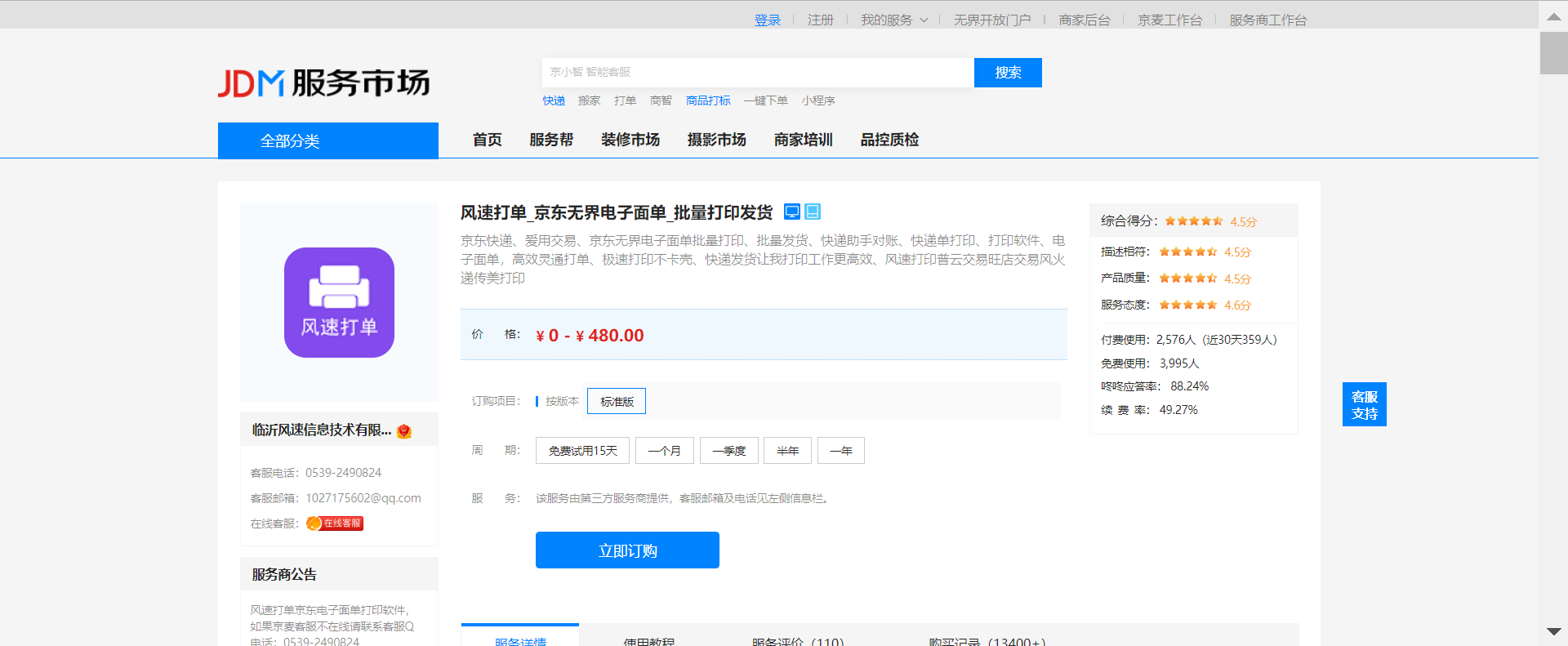
登录京东账号-选择相应版本订购即可
二、使用软件
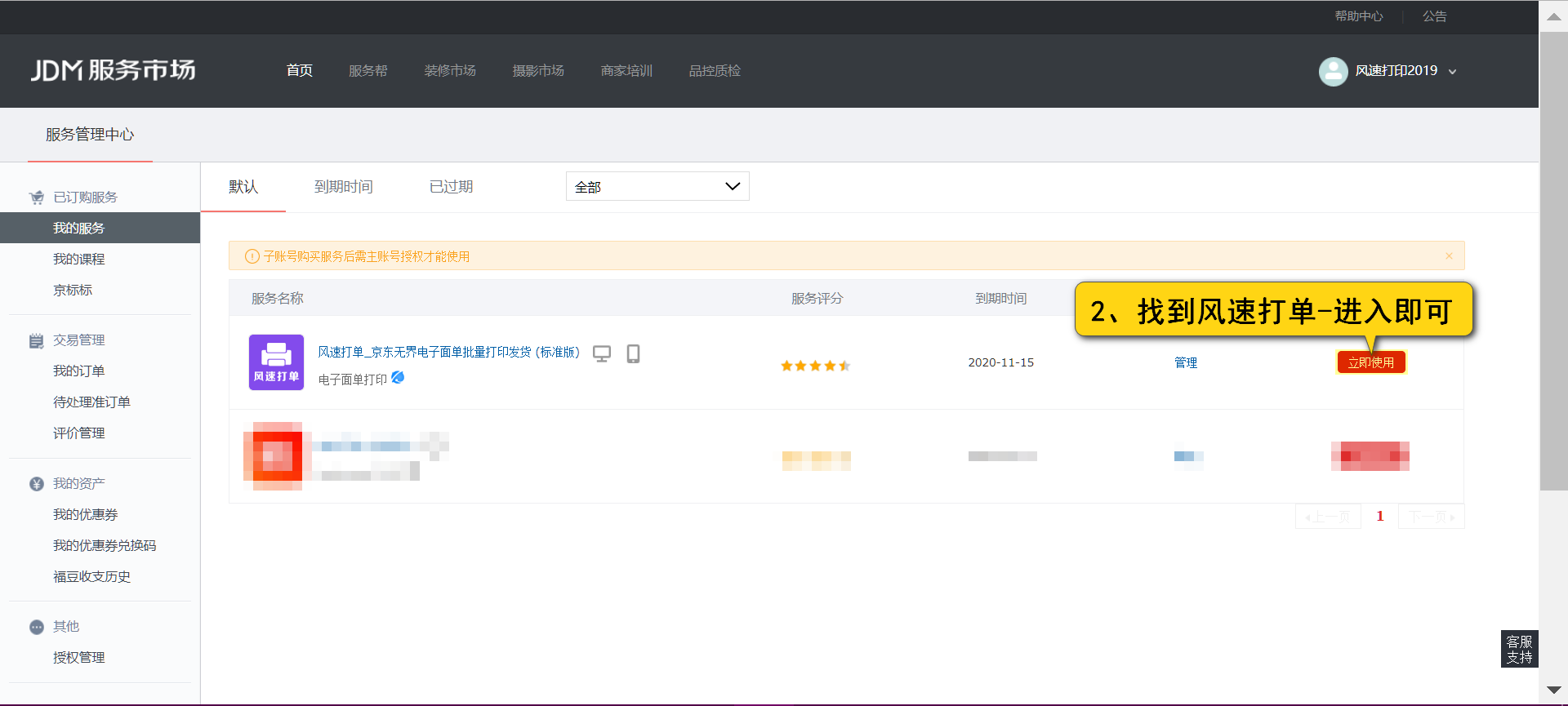
1、点击下方链接-进入我的服务
https://fw.jd.com/home/sers.action
2、找到风速打单-进入即可
若您在使用中遇到任何问题请随时联系我们。
第2步:准备硬件/软件
硬件:
①、1台Windows系统的电脑
②、1台热敏打印机(需要热敏纸)

软件
①、电脑安装打印机驱动
如果没有你的打印机型号,可联系打印机商家要驱动
| 打印机型号 | 下载驱动 |
|---|---|
| 启锐QR488/488BT | 点击下载 |
| 启锐QR586B | 点击下载 |
| 启锐QR368/368BT | 点此下载 |
| 汉印N31 | 点此下载 |
| 汉印N51 | 点此下载 |
| 汉印R42D/R42P | 点此下载 |
| 新北洋K600 | 点击下载 |
| 新北洋K710 | 点击下载 |
②、下载安装京东打印组件
https://prod-oms-app-cprt.jdwl.com/OpenCloudPrint/setup.exe
第3步:创建一个发货地址
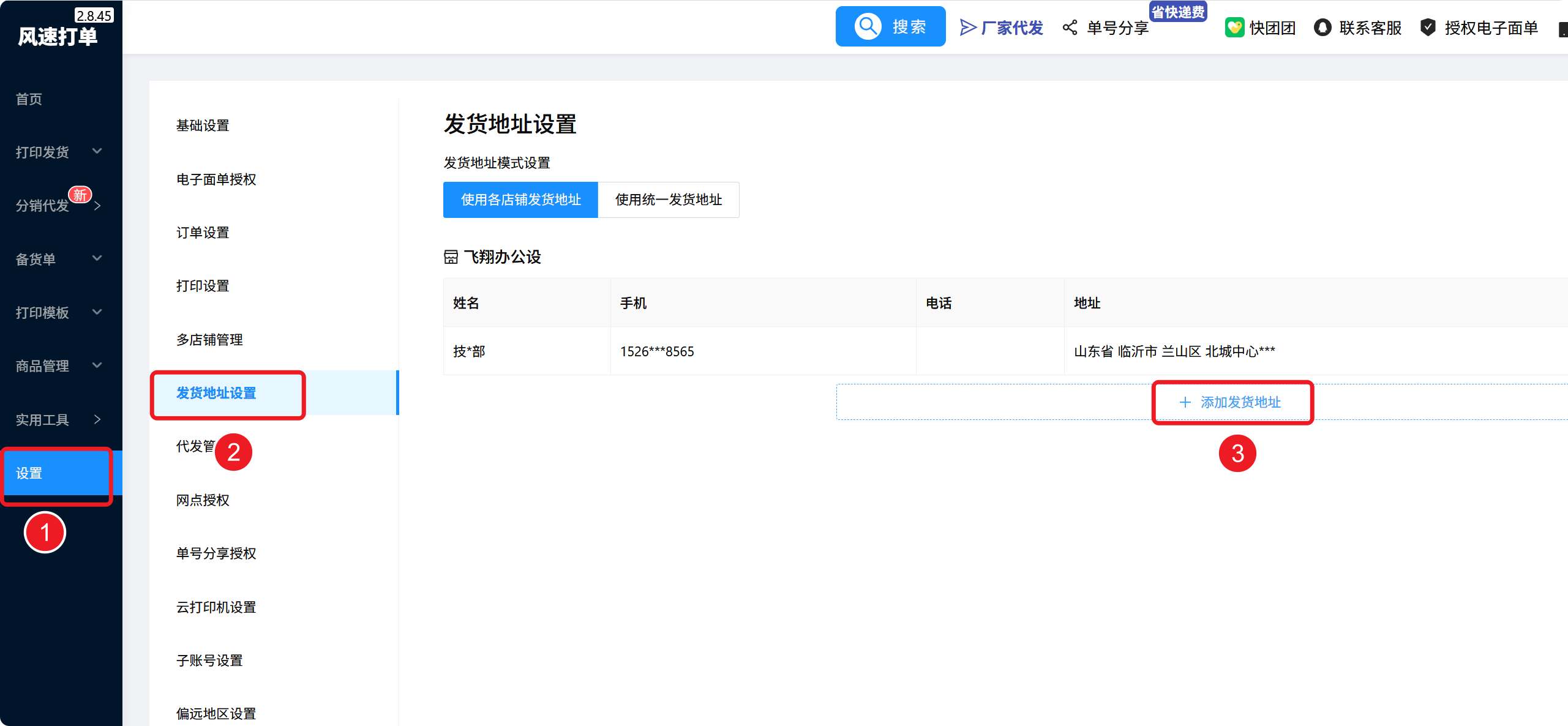
第一次进入软件,系统会引导你添加一个发货地址,如果没有创建可以按照如下步骤完成添加。
设置 >> 发货地址设置 >> 添加发货地址
第4步:授权京东电子面单
首次使用需要开通京东电子面单
1、进入京东无界电子面单开通界面(共有两种方式)
①、点击下方链接,进入京东无界电子面单开通界面
https://delivery.shop.jd.com/eps/electronicSurfaceList
②、登录京东商家后台→物流管理→电子面单平台→我的服务商
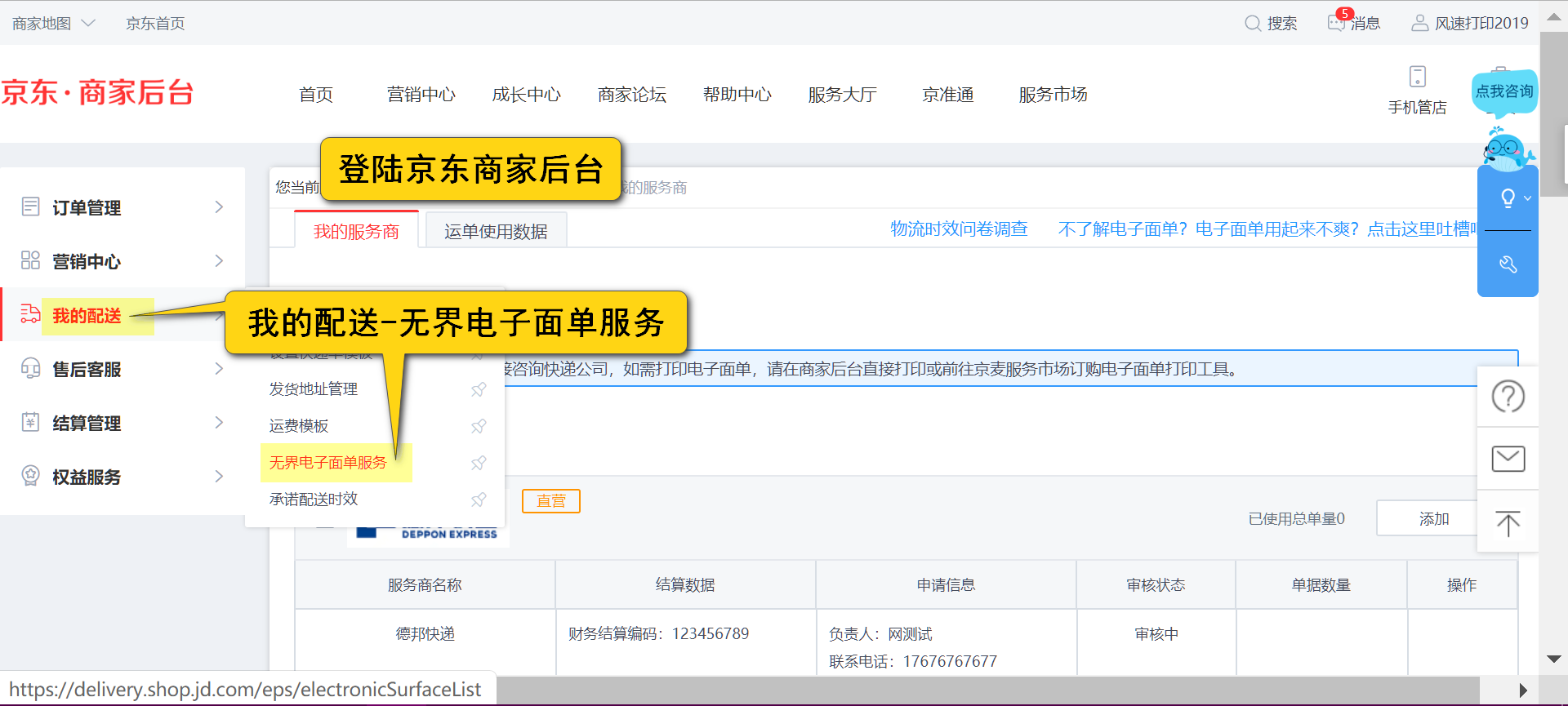
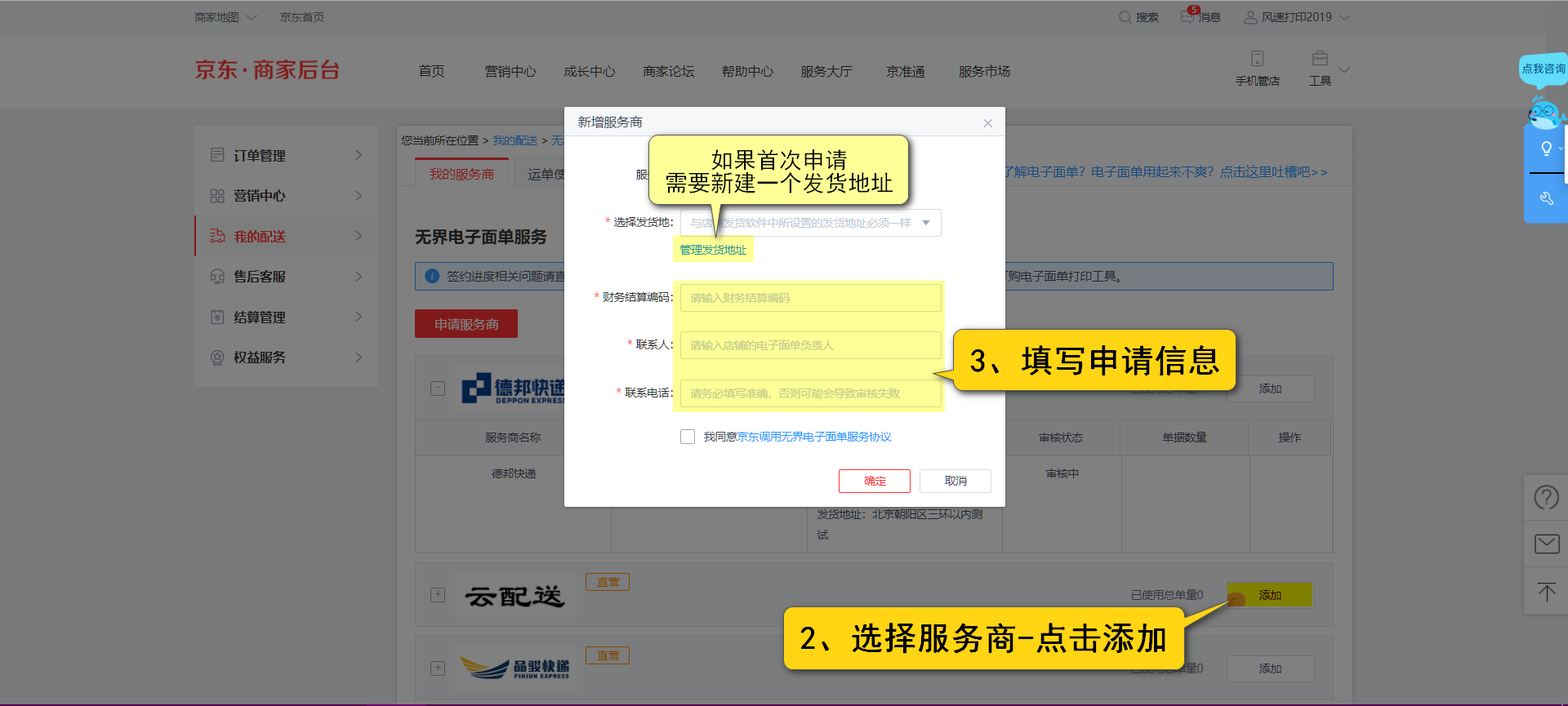
联系快递公司审核即可,审核通过后,充值单号即可使用。
开通完成后,风速打单软件内依次点击
设置 >> 电子面单授权 >> 即可查看到已经授权的京东电子面单
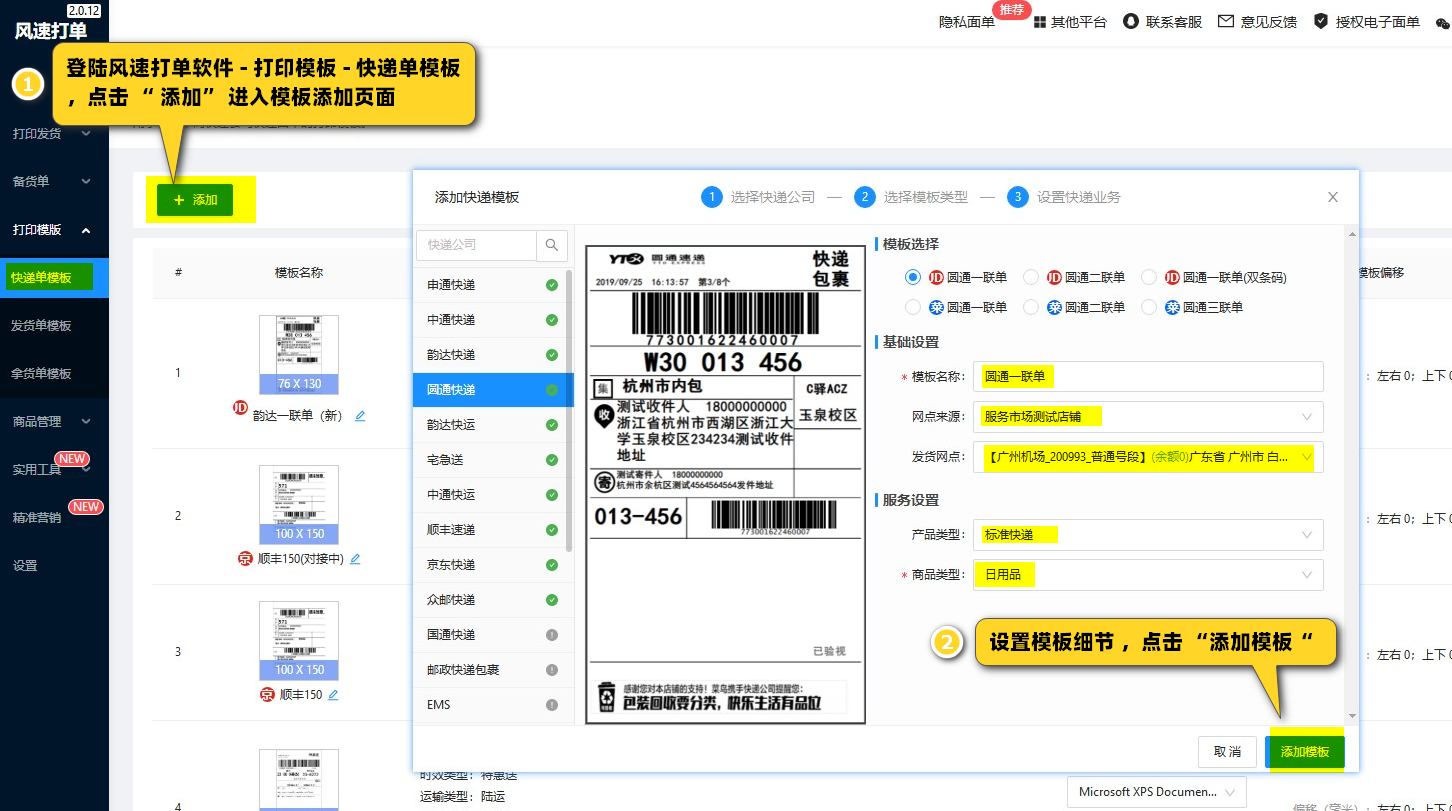
第5步:创建快递单打印模板
按照如下步骤创建快递单打印模板
打印模板 >> 快递单模板 >> 添加 >> 选择快递公司 >> 选择京东打印模板 >> 添加模板
第6步:打印快递单
前面的准备工作完成后,就可以一键批量打印快递单了
依次点击:
打印发货 >> 订单数据 >> 选择刚刚创建的京东打印模板 >> 选择订单 >> 打印快递单
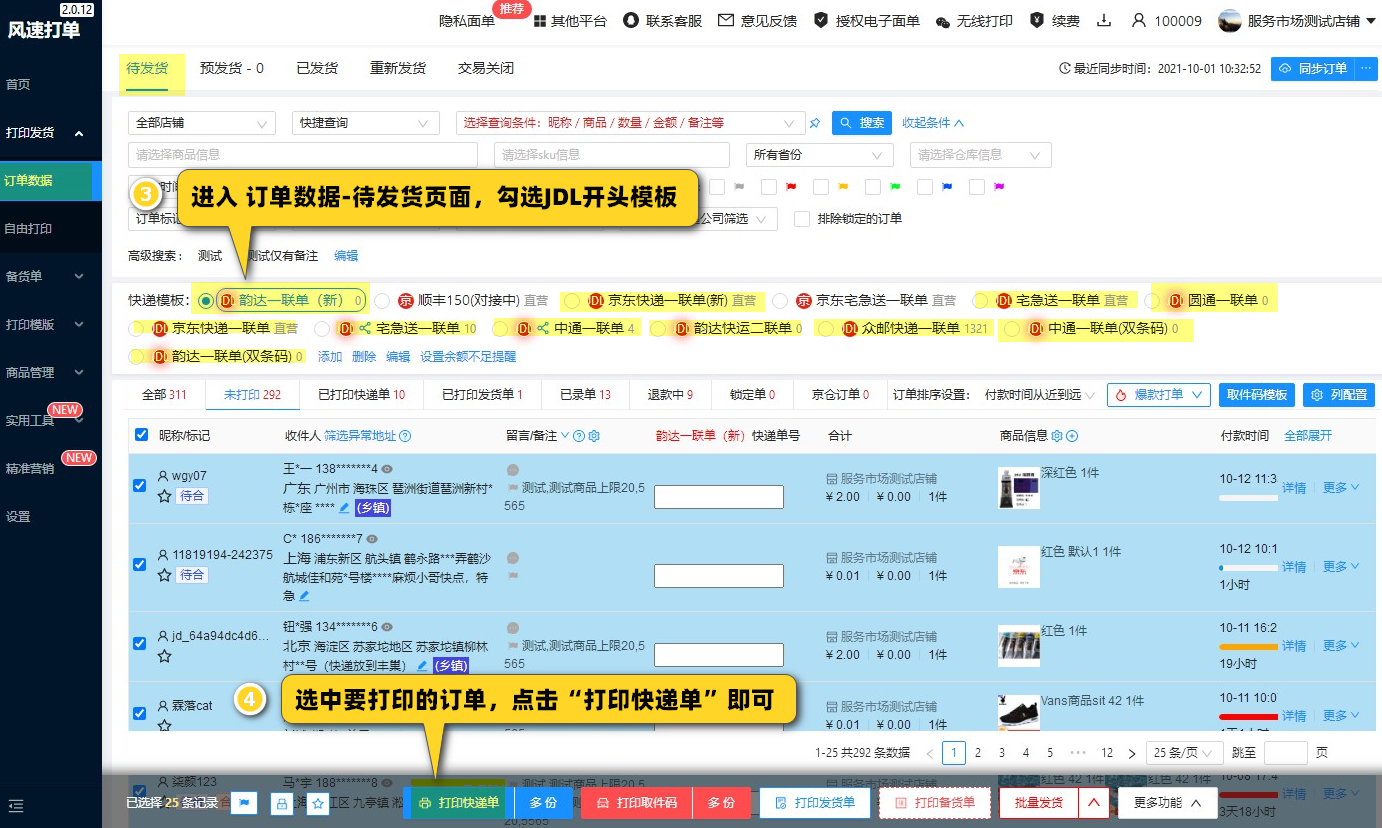
打印完成后,软件会弹窗提示是否发货,点击发货即可。
若您在使用中遇到任何问题请随时联系我们。
客服QQ:800151413
点击直接跳转到QQ
客服微信:手机微信扫描下方二维码直接联系